
Minecraft Java の最初のステップ
新しい Minecraft Java サーバーでの最初のステップです。コントロールパネルにサインインし、サーバーを起動して、IP とポートを使って Minecraft から参加します。
読了時間2分 · 2026年10月21日に更新 · 著者: GuavaHost Team
概要
新しい Minecraft Java サーバーでの最初のステップを、シンプルにご案内します。
自分では解決できない問題にぶつかったときは、ライブチャットからお気軽にご相談ください。
ステップ 1: 準備する
customer.guavahost.com で、ご注文に使ったのと同じメールアドレスとパスワード (または Google、Discord、GitHub でのサインイン) を使い、GuavaHost アカウントでコントロールパネルにサインインします。新しいコントロールパネルの歩き方 で、どこに何があるかを確認できます。
ステップ 2: サーバーを起動する
- メニューの My servers (自分のサーバー) をクリックします。サーバーごとにカードがあり、状態、アドレス、プランが表示されます。Manage をクリックすると、ライブコンソールが載ったサーバーの Overview に移動します。
- ページ上部の緑の Start ボタンをクリックしてサーバーを起動します。サーバー名の横の状態表示が Starting に変わり、準備ができると Online になります。
サーバーがすぐに起動しない場合は、Minecraft の EULA を手動で承諾する必要があるかもしれません。Files タブを開いて eula.txt をクリックし、値を true に変えて Save を押し、もう一度サーバーを起動してください。
ステップ 3: サーバーに接続する
- サーバーに接続するには IP とポートが必要です。どちらもサーバーページの上部にコピーボタンと並んで表示され、Overview の Ports & network カードにも Server address として載っています。Copy をクリックして取得してください。
- IP とポートが手に入ったら、Minecraft を開いて Multiplayer をクリックします。
- Direct Connection をクリックすると、次の画面が出ます。
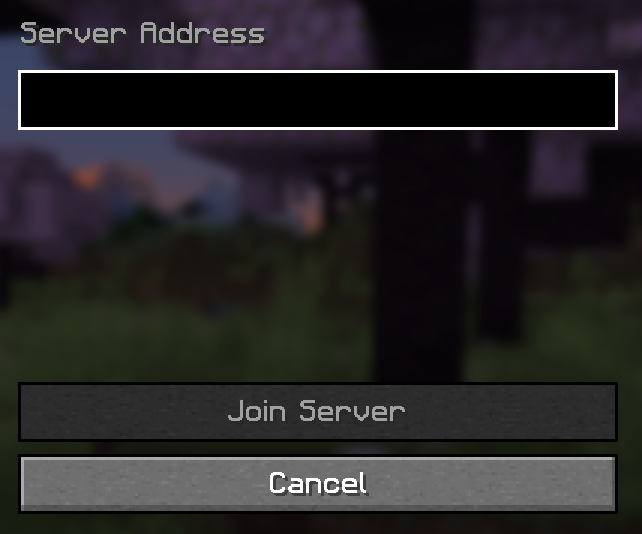
- さきほど確認した IP:PORT を入力して Join Server をクリックします。これで接続できているはずです。
- minecraft
- java
- first-steps
- setup
- connect
Host a Minecraft Java server From $3.99/mo, with instant setup and DDoS protection.
まだ解決しませんか? チームが24時間365日オンラインでご質問にお答えします。