
Minecraft Java 版新手第一步
新开的 Minecraft Java 服务器该怎么上手:登录控制面板,启动服务器,然后用服务器的 IP 和端口从 Minecraft 里加入。
阅读约 1 分钟 · 更新于 2026年10月21日 · 作者:GuavaHost Team
总览
一份简单的指南,带你走完 Minecraft Java 服务器的头几步!
如果你遇到自己解决不了的问题,可以通过在线客服联系我们寻求帮助。
第 1 步:开始之前
用你的 GuavaHost 账号登录 customer.guavahost.com 的控制面板,用的就是你下单时的那个邮箱和密码(或者 Google、Discord、GitHub 登录)。熟悉你的新控制面板 会告诉你各项功能都在哪里。
第 2 步:启动服务器
- 点击菜单里的 My servers(我的服务器)。你的服务器会显示为一张卡片,上面有状态、地址和套餐。点击 Manage(管理)就会进入服务器的 Overview(总览),实时控制台就在上面。
- 点击页面顶部绿色的 Start(启动)按钮来开服。服务器名称旁边的状态会变成 Starting,准备就绪后变成 Online。
如果服务器没有马上启动,你可能需要手动接受 Minecraft EULA:打开 Files 标签,点击 eula.txt,把值改成 true,按 Save,然后再启动一次服务器。
第 3 步:连接到你的服务器
- 要连接服务器,你需要它的 IP 和端口。它们一起显示在服务器页面顶部、复制按钮的旁边,在 Overview 上的 Ports & network(端口与网络)卡片里也会作为 Server address(服务器地址)再次出现。点击 Copy(复制)即可取得。
- 拿到 IP 和端口之后,打开 Minecraft,点击 Multiplayer。
- 点击 Direct Connection,调出这个界面:
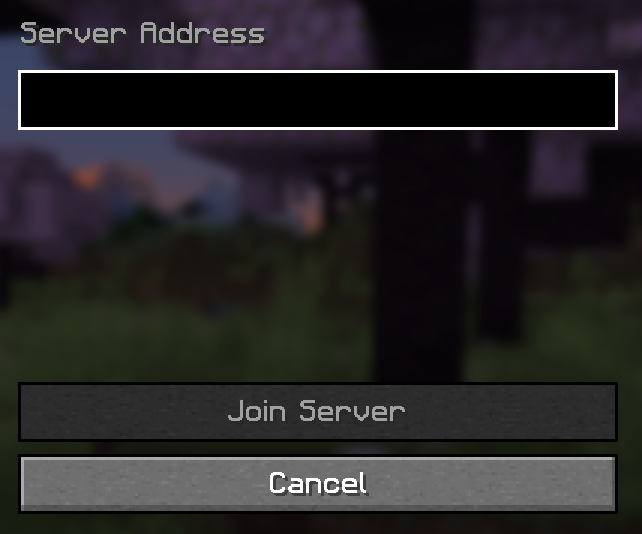
- 填入刚才找到的 IP:PORT,点击 Join Server。现在你应该已经连上了!
- minecraft
- java
- first-steps
- setup
- connect
Host a Minecraft Java server From $3.99/mo, with instant setup and DDoS protection.
还是没解决? 我们的团队 7x24 小时在线,随时解答你的问题。