
Перші кроки з Minecraft Java
Перші кроки з новим сервером Minecraft Java: увійдіть у панель керування, запустіть сервер, а потім зайдіть на нього з Minecraft за його IP і портом.
1 хв читання · Оновлено 21 жовт. 2026 р. · Автор: GuavaHost Team
Огляд
Простий гайд про перші кроки з вашим сервером Minecraft Java!
Якщо ви натрапите на проблему, яку не вдається вирішити, напишіть нам у живий чат, і ми допоможемо.
Крок 1: Початок
Увійдіть у панель керування на customer.guavahost.com зі своїм акаунтом GuavaHost, тією самою поштою й паролем (або входом через Google, Discord чи GitHub), якими ви оформляли замовлення. Як зорієнтуватися у новій панелі керування показує, де що лежить.
Крок 2: Запустіть сервер
- Натисніть My servers (мої сервери) в меню. У вашого сервера є картка зі статусом, адресою й тарифом. Натисніть Manage, і ви потрапите на Overview вашого сервера з живою консоллю на ній.
- Натисніть зелену кнопку Start вгорі сторінки, щоб запустити сервер. Статус поруч з назвою сервера зміниться на Starting, а потім на Online, коли він буде готовий.
Якщо сервер не запускається одразу, можливо, вам потрібно вручну прийняти EULA Minecraft: відкрийте вкладку Files, натисніть eula.txt, змініть значення на true, натисніть Save, а потім запустіть сервер знову.
Крок 3: Підключіться до сервера
- Щоб підключитися до сервера, вам потрібні його IP і порт. Вони показані разом вгорі сторінки сервера, поруч з кнопкою копіювання, і ще раз на картці Ports & network в Overview як ваша Server address. Натисніть Copy, щоб забрати її.
- Тепер, коли у вас є IP і порт, відкрийте Minecraft і натисніть Multiplayer.
- Натисніть Direct Connection, щоб відкрити цей екран:
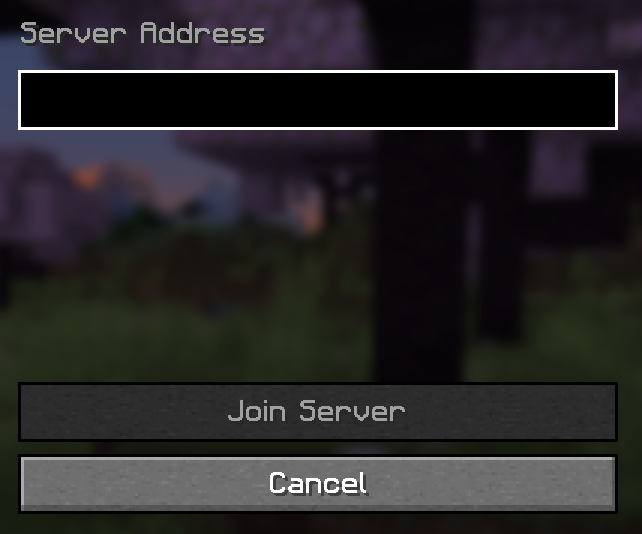
- Введіть IP:PORT, які ви знайшли раніше, і натисніть Join Server. Тепер ви маєте бути підключені!
- minecraft
- java
- first-steps
- setup
- connect
Host a Minecraft Java server From $3.99/mo, with instant setup and DDoS protection.
Усе ще потрібна допомога? Наша команда онлайн 24/7 і готова відповісти на запитання.