
Minecraft Java 첫걸음
새 Minecraft Java 서버의 첫 단계입니다. 컨트롤 패널에 로그인하고, 서버를 시작하고, IP와 포트로 Minecraft에서 접속해 보세요.
읽는 시간 1분 · 2026년 10월 21일 업데이트 · 작성: GuavaHost Team
개요
새 Minecraft Java 서버의 첫 단계를 간단히 안내합니다!
직접 해결하기 어려운 문제가 생기면 실시간 채팅으로 저희에게 알려 주세요.
1단계: 시작하기
주문할 때 쓴 것과 같은 이메일과 비밀번호(또는 Google, Discord, GitHub 로그인)로 customer.guavahost.com의 컨트롤 패널에 GuavaHost 계정으로 로그인하세요. 새 컨트롤 패널 둘러보기에서 무엇이 어디에 있는지 볼 수 있습니다.
2단계: 서버 시작하기
- 메뉴에서 My servers (내 서버)를 클릭하세요. 서버마다 상태, 주소, 플랜이 담긴 카드가 있습니다. Manage (관리)를 클릭하면 실시간 콘솔이 있는 서버의 Overview (개요)로 이동합니다.
- 페이지 상단의 초록색 Start 버튼을 클릭해 서버를 시작하세요. 서버 이름 옆의 상태가 Starting으로 바뀌고, 준비가 끝나면 Online이 됩니다.
서버가 바로 시작되지 않으면 Minecraft EULA를 직접 수락해야 할 수 있습니다. Files 탭을 열고 eula.txt를 클릭해 값을 true로 바꾸고 Save를 누른 뒤 서버를 다시 시작하세요.
3단계: 서버에 접속하기
- 서버에 접속하려면 IP와 포트가 필요합니다. 둘은 서버 페이지 맨 위에 복사 버튼과 함께 나란히 표시되고, Overview의 Ports & network (포트와 네트워크) 카드에도 Server address로 다시 표시됩니다. Copy를 클릭해 가져오세요.
- IP와 포트를 확보했으면 Minecraft를 열고 Multiplayer를 클릭하세요.
- Direct Connection을 클릭하면 이런 화면이 나옵니다.
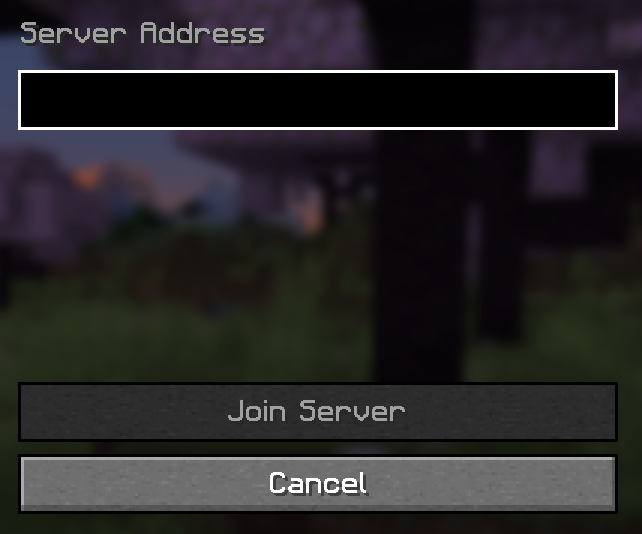
- 앞에서 찾은 IP:PORT를 입력하고 Join Server를 클릭하세요. 이제 접속되었을 것입니다!
- minecraft
- java
- first-steps
- setup
- connect
Host a Minecraft Java server From $3.99/mo, with instant setup and DDoS protection.
아직 해결되지 않았나요? 저희 팀이 24시간 대기하며 질문에 답해 드려요.