
Primi passi con Minecraft Java
I primi passi con un nuovo server Minecraft Java: accedi al pannello di controllo, avvia il server e poi entra da Minecraft usando il suo IP e la sua porta.
1 min di lettura · Aggiornata il 21 ott 2026 · Di GuavaHost Team
Panoramica
Una guida semplice ai primi passi con il tuo server Minecraft Java!
Se incontri un problema che non riesci a risolvere, scrivici in chat dal vivo e ti aiutiamo.
Passo 1: come iniziare
Accedi al tuo pannello di controllo su customer.guavahost.com con il tuo account GuavaHost, la stessa e-mail e la stessa password (o l'accesso con Google, Discord o GitHub) che hai usato per ordinare. Come muoverti nel nuovo pannello di controllo ti mostra dove sta ogni cosa.
Passo 2: avvia il server
- Fai clic su My servers (i miei server) nel menu. Il tuo server ha una card con il suo stato, il suo indirizzo e il suo piano. Fai clic su Manage e arrivi alla Overview del tuo server, con la console dal vivo sopra.
- Fai clic sul pulsante verde Start in cima alla pagina per avviare il server. Lo stato accanto al nome del server passa a Starting, poi a Online quando è pronto.
Se il server non parte subito, potrebbe essere necessario accettare a mano l'EULA di Minecraft: apri la scheda Files, fai clic su eula.txt, cambia il valore in true, premi Save e poi avvia di nuovo il server.
Passo 3: collegati al tuo server
- Per collegarti al server ti servono il suo IP e la sua porta. Sono mostrati insieme in cima alla pagina del server, accanto a un pulsante di copia, e di nuovo nella card Ports & network della Overview come tuo Server address. Fai clic su Copy per prenderlo.
- Ora che hai IP e porta, apri Minecraft e fai clic su Multiplayer.
- Fai clic su Direct Connection per aprire questa schermata:
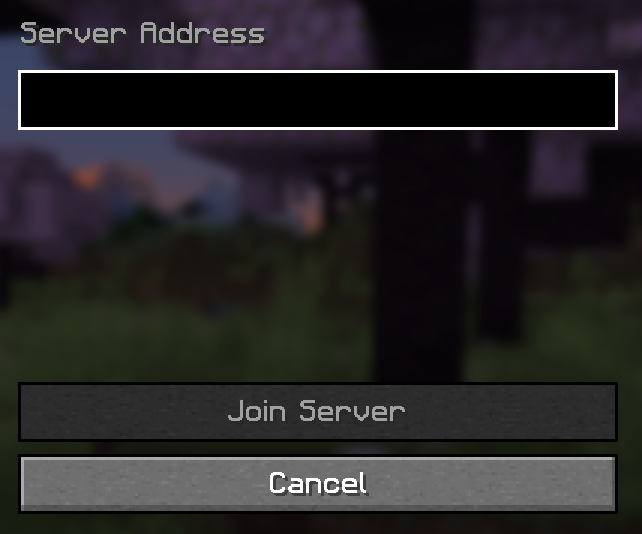
- Inserisci l'IP:PORTA che hai trovato prima e fai clic su Join Server. A questo punto dovresti essere collegato!
- minecraft
- java
- first-steps
- setup
- connect
Host a Minecraft Java server From $3.99/mo, with instant setup and DDoS protection.
Ti serve ancora aiuto? Il nostro team è online 24 ore su 24, 7 giorni su 7, per rispondere alle tue domande.