
Minecraft Java, die ersten Schritte
Die ersten Schritte mit einem neuen Minecraft-Java-Server: melde dich in deinem Control Panel an, starte deinen Server und verbinde dich dann aus Minecraft über IP und Port.
1 Min. Lesezeit · Aktualisiert am 21. Okt. 2026 · Von GuavaHost Team
Überblick
Eine einfache Anleitung für die ersten Schritte mit deinem Minecraft-Java-Server!
Wenn du auf ein Problem stößt, das du nicht lösen kannst, melde dich im Live-Chat bei uns.
Schritt 1: Loslegen
Melde dich unter customer.guavahost.com in deinem Control Panel mit deinem GuavaHost-Konto an, also mit derselben E-Mail-Adresse und demselben Passwort (oder der Anmeldung über Google, Discord oder GitHub), mit denen du bestellt hast. So findest du dich in deinem neuen Control Panel zurecht zeigt dir, wo alles liegt.
Schritt 2: Starte deinen Server
- Klick im Menü auf My servers (Meine Server). Dein Server hat eine Karte mit Status, Adresse und Plan. Klick auf Manage und du landest in der Overview deines Servers, mit der Live-Konsole darauf.
- Klick oben auf der Seite auf den grünen Button Start, um deinen Server zu starten. Der Status neben dem Namen deines Servers wechselt auf Starting und dann auf Online, sobald er bereit ist.
Wenn der Server nicht sofort startet, musst du die Minecraft-EULA vielleicht von Hand bestätigen: öffne den Tab Files, klick auf eula.txt, ändere den Wert auf true, drück Save und starte den Server dann erneut.
Schritt 3: Verbinde dich mit deinem Server
- Um dich mit deinem Server zu verbinden, brauchst du seine IP und seinen Port. Beide stehen zusammen oben auf deiner Serverseite neben einem Kopierbutton, und noch einmal in der Karte Ports & network in der Overview als deine Server address. Klick auf Copy, um sie zu übernehmen.
- Jetzt, wo du IP und Port hast, öffne Minecraft und klick auf Multiplayer.
- Klick auf Direct Connection, um diesen Bildschirm aufzurufen:
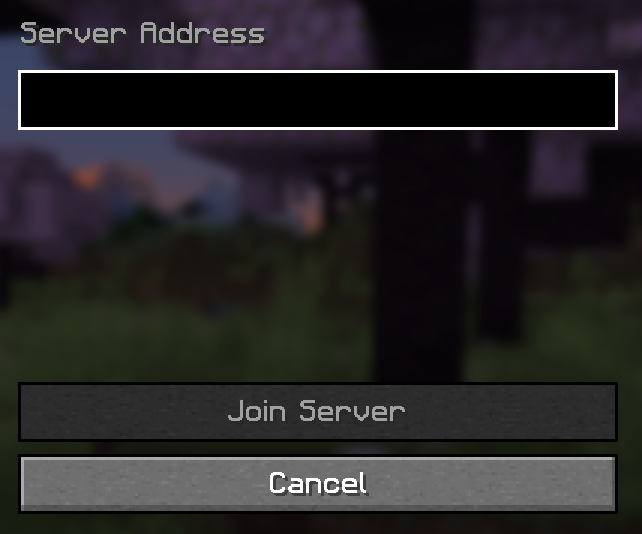
- Gib die vorher gefundene IP:PORT ein und klick auf Join Server. Jetzt solltest du verbunden sein!
- minecraft
- java
- first-steps
- setup
- connect
Host a Minecraft Java server From $3.99/mo, with instant setup and DDoS protection.
Brauchst du noch Hilfe? Unser Team ist rund um die Uhr online und beantwortet deine Fragen.