
Minecraft Java: první kroky
První kroky s novým serverem pro Minecraft Java: přihlas se do ovládacího panelu, spusť server a potom se na něj připoj z Minecraftu přes jeho IP a port.
1 min čtení · Aktualizováno 21. 10. 2026 · Autor: GuavaHost Team
Přehled
Jednoduchý návod k prvním krokům s tvým serverem pro Minecraft Java!
Jestli narazíš na problém, který nedokážeš vyřešit, napiš nám na live chat a pomůžeme ti.
Krok 1: Začínáme
Přihlas se do ovládacího panelu na customer.guavahost.com svým účtem GuavaHost, tím samým e-mailem a heslem (nebo přihlášením přes Google, Discord nebo GitHub), které jsi použil při objednávce. Jak se vyznat v novém ovládacím panelu ti ukáže, kde co je.
Krok 2: Spusť server
- Klikni v nabídce na My servers (moje servery). Tvůj server má kartu se svým stavem, adresou a plánem. Klikni na Manage a dostaneš se na Overview svého serveru, kde máš i živou konzoli.
- Klikni na zelené tlačítko Start nahoře na stránce a server se spustí. Stav vedle jména serveru se změní na Starting a potom na Online, jakmile je server připravený.
Pokud se server nespustí hned, možná budeš muset ručně odsouhlasit licenci EULA Minecraftu: otevři kartu Files, klikni na eula.txt, změň hodnotu na true, zmáčkni Save a potom server spusť znovu.
Krok 3: Připoj se na svůj server
- K připojení potřebuješ IP a port svého serveru. Jsou ukázané společně nahoře na stránce serveru, vedle tlačítka na kopírování, a znovu na kartě Ports & network na Overview jako tvoje Server address. Klikni na Copy a máš je.
- Teď, když máš IP a port, otevři Minecraft a klikni na Multiplayer.
- Klikni na Direct Connection a objeví se tahle obrazovka:
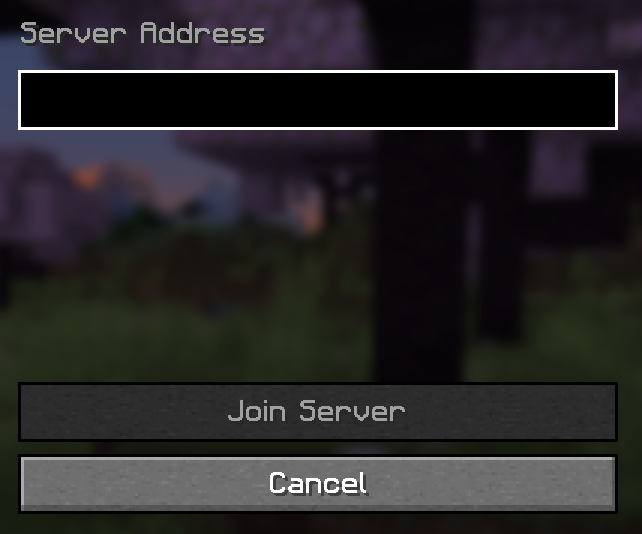
- Zadej IP:PORT, které jsi našel před chvílí, a klikni na Join Server. Teď už bys měl být připojený!
- minecraft
- java
- first-steps
- setup
- connect
Host a Minecraft Java server From $3.99/mo, with instant setup and DDoS protection.
Pořád potřebuješ pomoct? Náš tým je online 24/7 a odpoví ti na dotazy.