
Minecraft Java, ilk adımlar
Yeni bir Minecraft Java sunucusuyla ilk adımlar: kontrol panelinize giriş yapın, sunucunuzu başlatın, sonra IP ve portunu kullanarak Minecraft'tan katılın.
1 dk okuma · Güncellendi: 21 Eki 2026 · Yazan: GuavaHost Team
Genel bakış
Minecraft Java sunucunuzun ilk adımları için basit bir rehber!
Kendi başınıza çözemediğiniz bir sorunla karşılaşırsanız yardım için canlı sohbetten bize ulaşabilirsiniz.
1. adım: başlayın
customer.guavahost.com adresinde GuavaHost hesabınızla, sipariş verirken kullandığınız e-posta ve şifreyle (ya da Google, Discord veya GitHub girişiyle) oturum açın. Yeni kontrol panelinizde yolunuzu bulmak her şeyin nerede olduğunu gösteriyor.
2. adım: sunucunuzu başlatın
- Menüde My servers (Sunucularım) bağlantısına tıklayın. Sunucunuzun durumunu, adresini ve planını gösteren bir kartı var. Manage düğmesine tıklayın ve üzerinde canlı konsol bulunan sunucunuzun Overview (Genel bakış) sayfasına gidin.
- Sunucunuzu başlatmak için sayfanın üstündeki yeşil Start düğmesine tıklayın. Sunucunuzun adının yanındaki durum Starting olarak değişir, hazır olduğunda ise Online olur.
Sunucu hemen başlamazsa Minecraft EULA'sını elle kabul etmeniz gerekebilir: Files (Dosyalar) sekmesini açın, eula.txt dosyasına tıklayın, değeri true olarak değiştirin, Save düğmesine basın, sonra sunucuyu yeniden başlatın.
3. adım: sunucunuza bağlanın
- Sunucunuza bağlanmak için IP ve portuna ihtiyacınız var. İkisi sunucu sayfanızın üstünde, bir kopyalama düğmesinin yanında birlikte gösterilir ve Overview üzerindeki Ports & network kartında da Server address olarak yer alır. Almak için Copy düğmesine tıklayın.
- Artık IP ve portunuz elinizde olduğuna göre Minecraft'ı açın ve Multiplayer seçeneğine tıklayın.
- Bu ekranı getirmek için Direct Connection seçeneğine tıklayın:
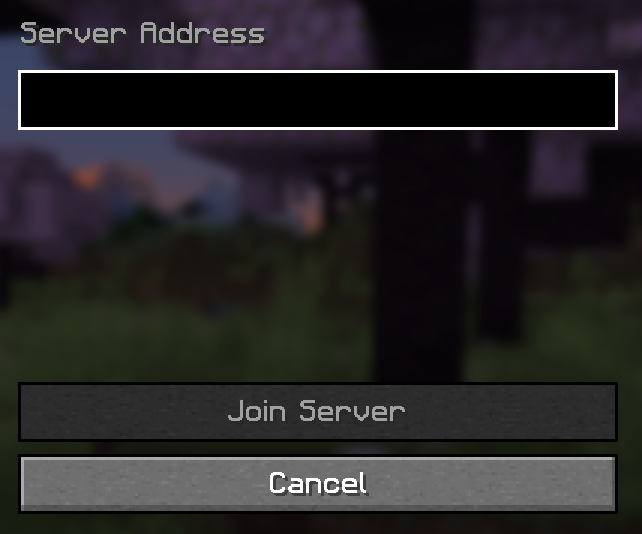
- Az önce bulduğunuz IP:PORT bilgisini girin ve Join Server düğmesine tıklayın. Artık bağlanmış olmalısınız!
- minecraft
- java
- first-steps
- setup
- connect
Host a Minecraft Java server From $3.99/mo, with instant setup and DDoS protection.
Hâlâ yardım mı gerekiyor? Ekibimiz sorularınızı yanıtlamak için 7/24 çevrimiçi.