
Minecraft Java: de första stegen
De första stegen med en ny Minecraft Java-server: logga in i din kontrollpanel, starta din server och anslut sedan från Minecraft med dess IP och port.
1 min läsning · Uppdaterad 21 okt. 2026 · Av GuavaHost Team
Översikt
En enkel guide till de första stegen med din Minecraft Java-server!
Om du stöter på ett problem du inte kan lösa, hör av dig till oss i livechatten så hjälper vi dig.
Steg 1: kom igång
Logga in i din kontrollpanel på customer.guavahost.com med ditt GuavaHost-konto, samma e-post och lösenord (eller inloggning via Google, Discord eller GitHub) som du använde när du beställde. Hitta rätt i din nya kontrollpanel visar var allt finns.
Steg 2: starta din server
- Klicka på My servers (mina servrar) i menyn. Din server har ett kort med sin status, adress och plan. Klicka på Manage och du hamnar på serverns Overview, med den levande konsolen på den.
- Klicka på den gröna knappen Start högst upp på sidan för att starta din server. Statusen intill serverns namn ändras till Starting, och sedan till Online när den är klar.
Om servern inte startar direkt kan du behöva godkänna Minecraft-licensavtalet (EULA) manuellt: öppna fliken Files, klicka på eula.txt, ändra värdet till true, tryck på Save och starta sedan servern igen.
Steg 3: anslut till din server
- För att ansluta till din server behöver du dess IP och port. De visas tillsammans högst upp på din serversida, intill en kopieringsknapp, och igen i kortet Ports & network på Overview som din Server address. Klicka på Copy för att ta den.
- Nu när du har din IP och port, öppna Minecraft och klicka på Multiplayer.
- Klicka på Direct Connection för att få upp den här skärmen:
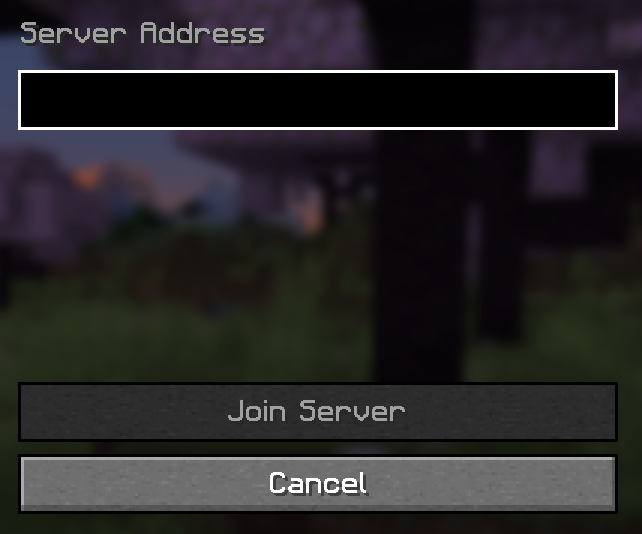
- Skriv in IP:PORT som du hittade tidigare och klicka på Join Server. Nu ska du vara ansluten!
- minecraft
- java
- first-steps
- setup
- connect
Host a Minecraft Java server From $3.99/mo, with instant setup and DDoS protection.
Behöver du fortfarande hjälp? Vårt team är online dygnet runt och svarar på dina frågor.