
Первые шаги с Minecraft Java
Первые шаги с новым сервером Minecraft Java: войдите в панель управления, запустите сервер, а затем подключитесь к нему из Minecraft по его IP и порту.
1 мин чтения · Обновлено 21 окт. 2026 г. · Автор: GuavaHost Team
Обзор
Простое руководство по первым шагам с вашим сервером Minecraft Java!
Если вы столкнулись с проблемой, которую не удаётся решить, напишите нам в живой чат, и мы поможем.
Шаг 1: начало работы
Войдите в панель управления на customer.guavahost.com со своим аккаунтом GuavaHost, с той же почтой и паролем (или через вход с Google, Discord или GitHub), которые вы использовали при заказе. В статье Как устроена ваша новая панель управления показано, где что находится.
Шаг 2: запуск сервера
- Нажмите My servers (мои серверы) в меню. У вашего сервера есть карточка со статусом, адресом и тарифом. Нажмите Manage (управление), и вы попадёте на страницу Overview (обзор) своего сервера, где находится живая консоль.
- Нажмите зелёную кнопку Start (запуск) вверху страницы, чтобы запустить сервер. Статус рядом с именем сервера сменится на Starting, а затем на Online, когда сервер будет готов.
Если сервер не запускается сразу, возможно, лицензию Minecraft EULA нужно принять вручную: откройте вкладку Files (файлы), нажмите на eula.txt, смените значение на true, нажмите Save (сохранить), затем запустите сервер снова.
Шаг 3: подключение к серверу
- Чтобы подключиться к серверу, вам нужны его IP и порт. Они показаны вместе вверху страницы сервера, рядом с кнопкой копирования, и ещё раз в карточке Ports & network (порты и сеть) на вкладке Overview как ваш Server address (адрес сервера). Нажмите Copy (копировать), чтобы скопировать его.
- Теперь, когда у вас есть IP и порт, откройте Minecraft и нажмите Multiplayer.
- Нажмите Direct Connection, чтобы открыть такой экран:
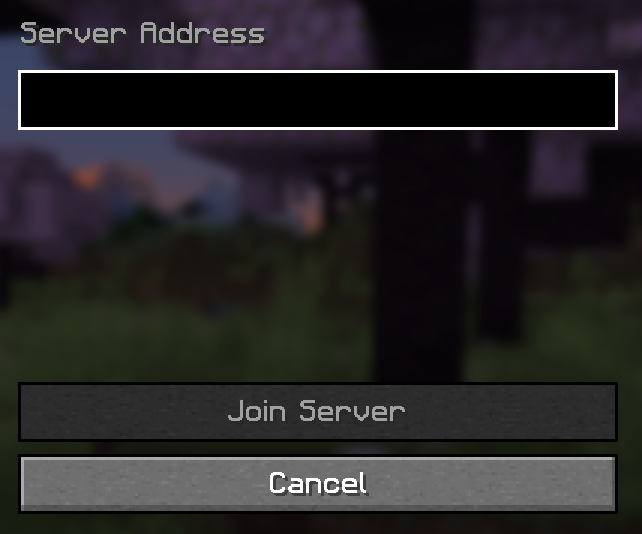
- Введите найденный ранее IP:PORT и нажмите Join Server. Вы должны подключиться!
- minecraft
- java
- first-steps
- setup
- connect
Host a Minecraft Java server From $3.99/mo, with instant setup and DDoS protection.
Всё ещё нужна помощь? Наша команда онлайн круглосуточно и ответит на ваши вопросы.