
Primii pași cu Minecraft Java
Primii pași cu un server nou de Minecraft Java: autentifică-te în panoul de control, pornește serverul, apoi intră pe el din Minecraft folosind IP-ul și portul.
1 min de citit · Actualizat 21 oct. 2026 · De GuavaHost Team
Pe scurt
Un ghid simplu pentru primii pași cu serverul tău de Minecraft Java!
Dacă dai peste o problemă pe care nu o poți rezolva, scrie-ne pe chatul live și te ajutăm.
Pasul 1: pornește la treabă
Autentifică-te în panoul de control la customer.guavahost.com cu contul tău GuavaHost, cu același e-mail și aceeași parolă (sau autentificare prin Google, Discord ori GitHub) cu care ai comandat. Cum te descurci în noul tău panou de control îți arată unde se află fiecare lucru.
Pasul 2: pornește serverul
- Apasă My servers (serverele mele) în meniu. Serverul tău are un card cu starea, adresa și planul lui. Apasă Manage și ajungi la Overview al serverului tău, cu consola live pe el.
- Apasă butonul verde Start din partea de sus a paginii ca să pornești serverul. Starea de lângă numele serverului se schimbă în Starting, apoi în Online odată ce e pregătit.
Dacă serverul nu pornește imediat, poate fi nevoie să accepți manual EULA pentru Minecraft: deschide tabul Files, apasă pe eula.txt, schimbă valoarea în true, apasă Save, apoi pornește serverul din nou.
Pasul 3: conectează-te la serverul tău
- Ca să te conectezi la server îți trebuie IP-ul și portul lui. Sunt afișate împreună în partea de sus a paginii serverului, lângă un buton de copiere, și încă o dată în cardul Ports & network din Overview, ca Server address. Apasă Copy ca să le iei.
- Acum că ai IP-ul și portul, deschide Minecraft și apasă Multiplayer.
- Apasă Direct Connection ca să ajungi la ecranul acesta:
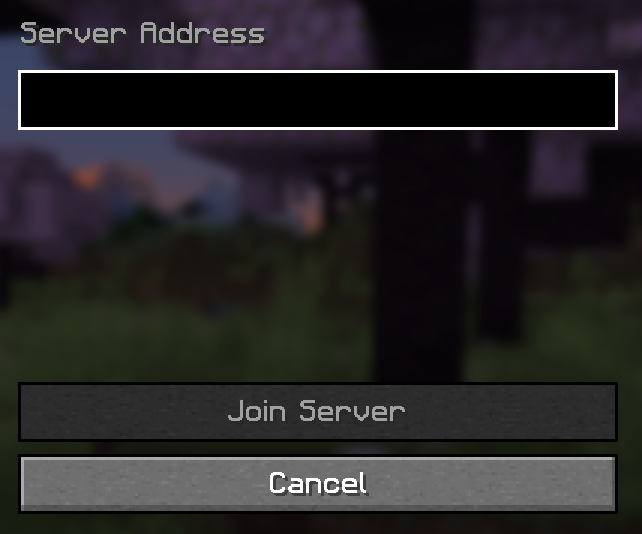
- Introdu IP:PORT găsit mai devreme și apasă Join Server. Acum ar trebui să fii conectat!
- minecraft
- java
- first-steps
- setup
- connect
Host a Minecraft Java server From $3.99/mo, with instant setup and DDoS protection.
Tot ai nevoie de ajutor? Echipa noastră este online non-stop ca să îți răspundă la întrebări.