
Primeiros passos no Minecraft Java
Os primeiros passos com um servidor novo de Minecraft Java: entre no seu painel de controle, ligue o servidor e conecte-se a ele pelo Minecraft usando o IP e a porta.
1 min de leitura · Atualizado em 21 de out. de 2026 · Por GuavaHost Team
Visão geral
Um guia simples com os primeiros passos do seu servidor de Minecraft Java!
Se você travar em algo que não consegue resolver, fale com a gente no chat ao vivo.
Passo 1: Comece por aqui
Entre no seu painel de controle em customer.guavahost.com com a sua conta GuavaHost, o mesmo e-mail e senha (ou login pelo Google, Discord ou GitHub) que você usou no pedido. Como se achar no seu novo painel de controle mostra onde fica cada coisa.
Passo 2: Ligue o servidor
- Clique em My servers (meus servidores) no menu. Seu servidor tem um cartão com status, endereço e plano. Clique em Manage e você vai para o Overview do servidor, com o console ao vivo nele.
- Clique no botão verde Start no topo da página para ligar o servidor. O status ao lado do nome do servidor muda para Starting e depois para Online quando ele estiver pronto.
Se o servidor não ligar de primeira, talvez você precise aceitar a EULA do Minecraft manualmente: abra a aba Files, clique em eula.txt, troque o valor para true, aperte Save e ligue o servidor de novo.
Passo 3: Conecte-se ao servidor
- Para se conectar ao servidor você precisa do IP e da porta dele. Os dois aparecem juntos no topo da página do servidor, ao lado de um botão de copiar, e de novo no cartão Ports & network do Overview, como o seu Server address. Clique em Copy para pegar.
- Agora que você tem o IP e a porta, abra o Minecraft e clique em Multiplayer.
- Clique em Direct Connection para abrir esta tela:
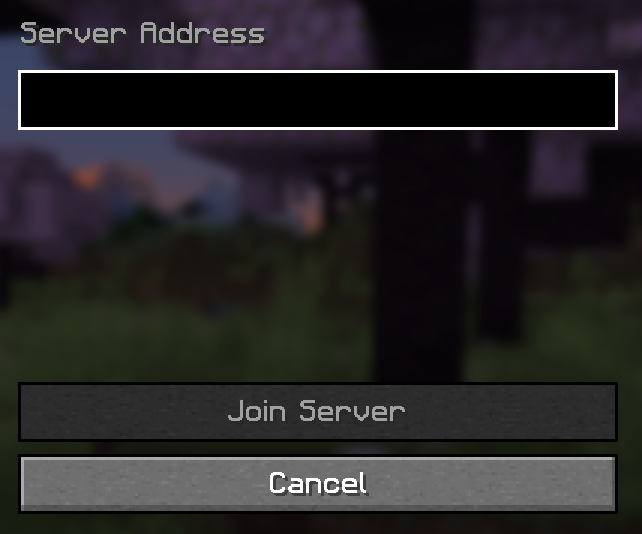
- Digite o IP:PORTA que você encontrou antes e clique em Join Server. Pronto, você deve estar conectado!
- minecraft
- java
- first-steps
- setup
- connect
Host a Minecraft Java server From $3.99/mo, with instant setup and DDoS protection.
Ainda precisa de ajuda? Nosso time está online 24 horas por dia, 7 dias por semana, para tirar suas dúvidas.