
Minecraft Java: pierwsze kroki
Pierwsze kroki z nowym serwerem Minecraft Java: zaloguj się do panelu, uruchom serwer, a potem wejdź na niego z Minecrafta po jego IP i porcie.
1 min czytania · Aktualizacja: 21 paź 2026 · Autor: GuavaHost Team
Przegląd
Prosty przewodnik po pierwszych krokach z Twoim serwerem Minecraft Java!
Jeśli trafisz na problem, którego nie umiesz rozwiązać, napisz do nas na czacie na żywo.
Krok 1: Zacznij
Zaloguj się do panelu na customer.guavahost.com swoim kontem GuavaHost, tym samym adresem e-mail i hasłem (albo logowaniem przez Google, Discord czy GitHub), których użyłeś przy zamówieniu. Jak poruszać się po nowym panelu pokazuje, gdzie co jest.
Krok 2: Uruchom serwer
- Kliknij My servers (moje serwery) w menu. Twój serwer ma kartę ze swoim statusem, adresem i planem. Kliknij Manage, a trafisz do Overview swojego serwera, z konsolą na żywo.
- Kliknij zielony przycisk Start u góry strony, żeby uruchomić serwer. Status obok nazwy serwera zmieni się na Starting, a potem na Online, gdy serwer będzie gotowy.
Jeśli serwer nie uruchomi się od razu, być może musisz ręcznie zaakceptować licencję EULA Minecrafta: otwórz zakładkę Files, kliknij eula.txt, zmień wartość na true, naciśnij Save, a potem uruchom serwer ponownie.
Krok 3: Połącz się ze swoim serwerem
- Żeby połączyć się z serwerem, potrzebujesz jego IP i portu. Są pokazane razem u góry strony serwera, obok przycisku kopiowania, a także na karcie Ports & network w Overview jako Twój Server address. Kliknij Copy, żeby go pobrać.
- Teraz, gdy masz już IP i port, otwórz Minecrafta i kliknij Multiplayer.
- Kliknij Direct Connection, żeby wywołać ten ekran:
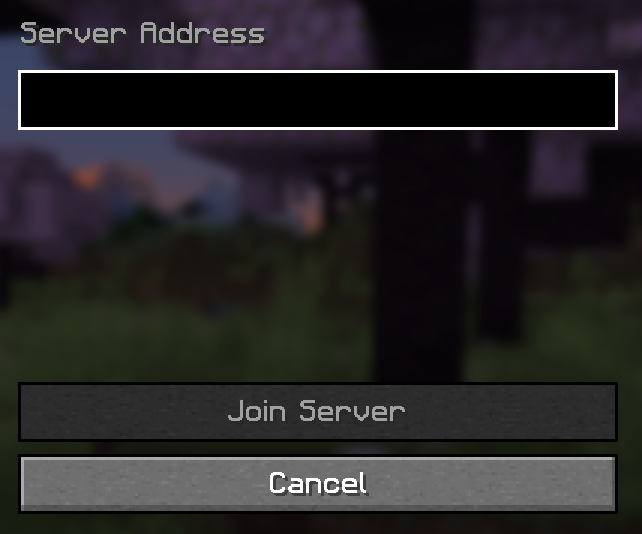
- Wpisz IP:PORT, które znalazłeś wcześniej, i kliknij Join Server. Powinieneś być już połączony!
- minecraft
- java
- first-steps
- setup
- connect
Host a Minecraft Java server From $3.99/mo, with instant setup and DDoS protection.
Nadal potrzebujesz pomocy? Nasz zespół jest online 24/7 i odpowie na Twoje pytania.