
Eerste stappen met Minecraft Java
De eerste stappen met een nieuwe Minecraft Java server: meld je aan bij je control panel, start je server en sluit er vervolgens vanuit Minecraft op aan met het IP en de poort.
1 min leestijd · Bijgewerkt op 21 okt 2026 · Door GuavaHost Team
Overzicht
Een simpele gids voor de eerste stappen met je Minecraft Java server!
Loop je tegen iets aan dat je niet opgelost krijgt, neem dan via de livechat contact met ons op.
Stap 1: aan de slag
Meld je aan bij je control panel op customer.guavahost.com met je GuavaHost-account, hetzelfde e-mailadres en wachtwoord (of aanmelden met Google, Discord of GitHub) waarmee je hebt besteld. Je weg vinden in je nieuwe control panel laat zien waar alles staat.
Stap 2: start je server
- Klik op My servers (mijn servers) in het menu. Je server heeft een kaart met zijn status, adres en plan. Klik op Manage en je komt op de Overview van je server, met de live console erop.
- Klik op de groene knop Start boven aan de pagina om je server te starten. De status naast de naam van je server verandert in Starting en daarna in Online zodra hij klaar is.
Start de server niet direct, dan moet je de Minecraft EULA misschien handmatig accepteren: open het tabblad Files, klik op eula.txt, zet de waarde op true, druk op Save en start de server opnieuw.
Stap 3: verbind met je server
- Om met je server te verbinden heb je het IP en de poort nodig. Ze staan samen boven aan je serverpagina, naast een kopieerknop, en nog een keer in de kaart Ports & network op de Overview als je Server address. Klik op Copy om het over te nemen.
- Nu je het IP en de poort hebt, open je Minecraft en klik je op Multiplayer.
- Klik op Direct Connection om dit scherm te openen:
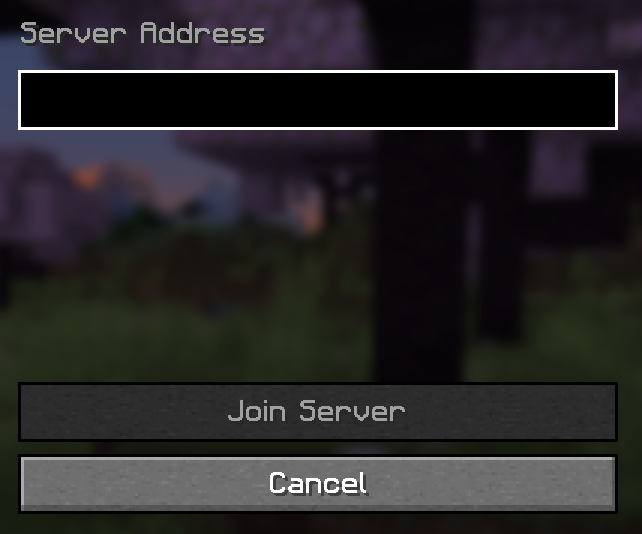
- Vul het IP:PORT in dat je eerder hebt gevonden en klik op Join Server. Je zou nu verbonden moeten zijn!
- minecraft
- java
- first-steps
- setup
- connect
Host a Minecraft Java server From $3.99/mo, with instant setup and DDoS protection.
Toch nog hulp nodig? Ons team is 24/7 online om je vragen te beantwoorden.