
Minecraft Java, de første stegene
De første stegene med en ny Minecraft Java-server: logg inn i kontrollpanelet, start serveren, og koble deg så til fra Minecraft med IP-en og porten.
1 min lesetid · Oppdatert 21. okt. 2026 · Av GuavaHost Team
Oversikt
En enkel guide til de første stegene for Minecraft Java-serveren din!
Støter du på et problem du ikke får løst, ta kontakt med oss på direktechat for å få hjelp.
Steg 1: Kom i gang
Logg inn i kontrollpanelet ditt på customer.guavahost.com med GuavaHost-kontoen din, samme e-post og passord (eller innlogging med Google, Discord eller GitHub) som du brukte da du bestilte. Å finne fram i det nye kontrollpanelet viser hvor alt ligger.
Steg 2: Start serveren din
- Klikk My servers (Mine servere) i menyen. Serveren din har et kort med status, adresse og plan. Klikk Manage, og du blir tatt til Overview for serveren din, med direktekonsollen på.
- Klikk den grønne Start-knappen øverst på siden for å starte serveren din. Statusen ved siden av navnet på serveren endres til Starting, og så Online når den er klar.
Hvis serveren ikke starter med en gang, kan det være du må godta Minecraft-EULA-en manuelt: åpne fanen Files, klikk eula.txt, endre verdien til true, trykk Save, og start serveren igjen.
Steg 3: Koble deg til serveren din
- For å koble deg til serveren din trenger du IP-en og porten. De vises sammen øverst på serversiden din, ved siden av en kopieringsknapp, og igjen i kortet Ports & network på Overview som Server address. Klikk Copy for å hente den.
- Nå som du har IP-en og porten, åpner du Minecraft og klikker Multiplayer.
- Klikk Direct Connection for å få opp denne skjermen:
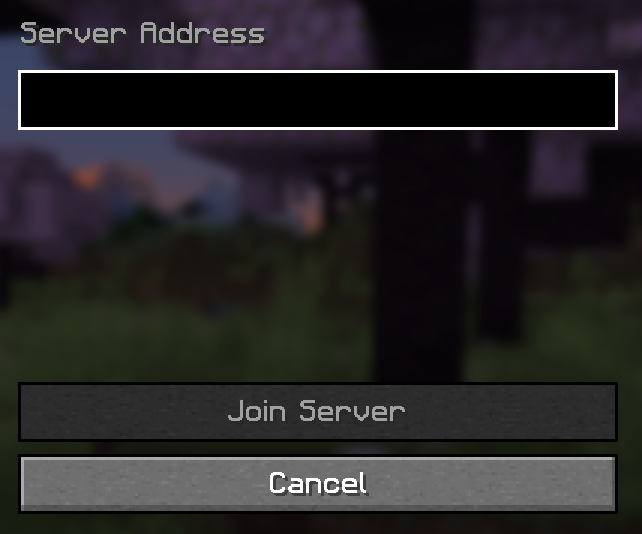
- Skriv inn IP:PORT du fant tidligere og klikk Join Server. Nå skal du være tilkoblet!
- minecraft
- java
- first-steps
- setup
- connect
Host a Minecraft Java server From $3.99/mo, with instant setup and DDoS protection.
Trenger du fortsatt hjelp? Teamet vårt er på nett døgnet rundt og svarer på spørsmål.