
Langkah Pertama Minecraft Java
Langkah pertama dengan server Minecraft Java baru: masuk ke control panel kamu, jalankan server kamu, lalu masuk ke dalamnya dari Minecraft memakai IP dan port-nya.
Baca 1 menit · Diperbarui 21 Okt 2026 · Oleh GuavaHost Team
Ikhtisar
Panduan sederhana untuk langkah-langkah pertama server Minecraft Java kamu!
Kalau kamu menemui masalah yang tidak bisa kamu selesaikan, hubungi kami lewat live chat untuk bantuan.
Langkah 1: Mulai
Masuk ke control panel kamu di customer.guavahost.com dengan akun GuavaHost kamu, email dan password yang sama (atau login Google, Discord, atau GitHub) yang kamu pakai saat memesan. Mengenal control panel baru kamu menunjukkan di mana semuanya berada.
Langkah 2: Jalankan server kamu
- Klik My servers (server saya) di menu. Server kamu punya sebuah kartu dengan status, alamat, dan paketnya. Klik Manage dan kamu dibawa ke Overview server kamu, dengan console langsung di dalamnya.
- Klik tombol hijau Start di bagian atas halaman untuk menjalankan server kamu. Status di samping nama server kamu berubah menjadi Starting, lalu Online begitu dia siap.
Kalau server tidak langsung start, kamu mungkin perlu menerima EULA Minecraft secara manual: buka tab Files, klik eula.txt, ubah nilainya menjadi true, tekan Save, lalu jalankan server lagi.
Langkah 3: Sambungkan ke server kamu
- Untuk terhubung ke server kamu, kamu butuh IP dan port-nya. Keduanya ditampilkan bersama di bagian atas halaman server kamu, di samping tombol copy, dan lagi di kartu Ports & network pada Overview sebagai Server address kamu. Klik Copy untuk mengambilnya.
- Sekarang setelah kamu punya IP dan port, buka Minecraft dan klik Multiplayer.
- Klik Direct Connection untuk memunculkan layar ini:
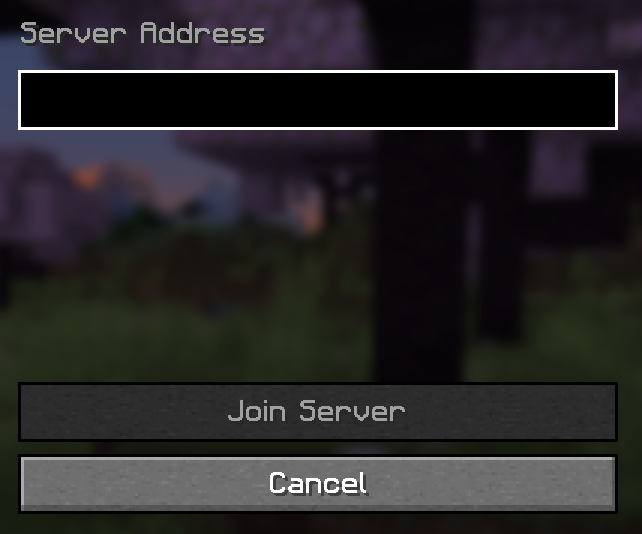
- Masukkan IP:PORT yang kamu temukan tadi dan klik Join Server. Sekarang kamu seharusnya sudah tersambung!
- minecraft
- java
- first-steps
- setup
- connect
Host a Minecraft Java server From $3.99/mo, with instant setup and DDoS protection.
Masih butuh bantuan? Tim kami online 24/7 untuk menjawab pertanyaan kamu.