
Minecraft Java első lépések
Az első lépések egy új Minecraft Java szerverrel: lépj be a vezérlőpultodba, indítsd el a szervered, majd lépj be rá a Minecraftból az IP-címével és a portjával.
1 perc olvasás · Frissítve: 2026. okt. 21. · Szerző: GuavaHost Team
Áttekintés
Egy egyszerű útmutató a Minecraft Java szervered első lépéseihez!
Ha olyan problémába futsz, amit nem tudsz megoldani, keress minket élő chaten, és segítünk.
1. lépés: Vágjunk bele
Lépj be a vezérlőpultodba a customer.guavahost.com címen a GuavaHost fiókoddal, ugyanazzal az e-mail-címmel és jelszóval (vagy Google, Discord, illetve GitHub belépéssel), amit a megrendeléshez használtál. A tájékozódás az új vezérlőpultodban megmutatja, mi hol van.
2. lépés: Indítsd el a szervered
- Kattints a menüben a My servers (szervereim) pontra. A szerveredhez tartozik egy kártya az állapotával, a címével és a csomagjával. Kattints a Manage gombra, és a szervered Overview oldalára kerülsz, amelyen ott van az élő konzol.
- Kattints az oldal tetején lévő zöld Start gombra a szerver indításához. A szervered neve melletti állapot Starting értékre vált, majd Online lesz, amint készen áll.
Ha a szerver nem indul el azonnal, előfordulhat, hogy kézzel kell elfogadnod a Minecraft EULA-t: nyisd meg a Files fület, kattints az eula.txt fájlra, írd át az értéket true értékre, nyomd meg a Save gombot, aztán indítsd el újra a szervert.
3. lépés: Kapcsolódj a szerveredhez
- Ahhoz, hogy kapcsolódni tudj a szerveredhez, kell az IP-címe és a portja. Ezek együtt szerepelnek a szerveroldalad tetején, egy másolás gomb mellett, és újra az Overview oldal Ports & network kártyáján a Server address értékként. Kattints a Copy gombra, hogy elkapd.
- Most, hogy megvan az IP-címed és a portod, nyisd meg a Minecraftot, és kattints a Multiplayer menüpontra.
- Kattints a Direct Connection lehetőségre, hogy előjöjjön ez a képernyő:
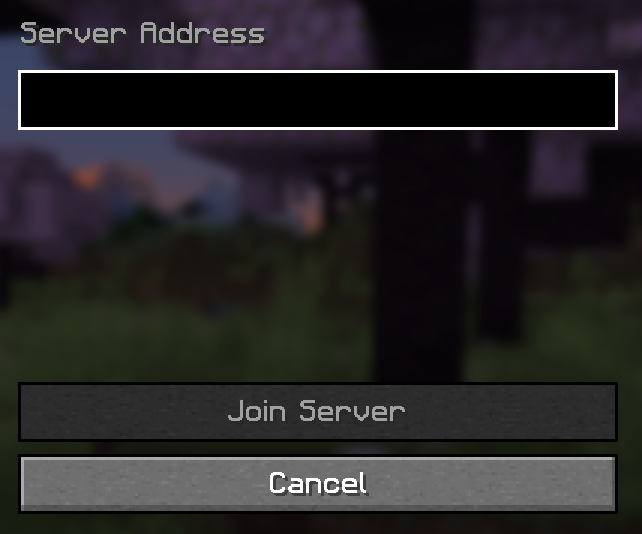
- Írd be a korábban megtalált IP:PORT értéket, és kattints a Join Server gombra. Most már csatlakoznod kellett!
- minecraft
- java
- first-steps
- setup
- connect
Host a Minecraft Java server From $3.99/mo, with instant setup and DDoS protection.
Még mindig elakadtál? Csapatunk a nap 24 órájában online, és megválaszolja a kérdéseidet.