
Premiers pas avec Minecraft Java
Les premiers pas avec un nouveau serveur Minecraft Java : connecte toi à ton panneau de contrôle, démarre ton serveur, puis rejoins le depuis Minecraft avec son IP et son port.
1 min de lecture · Mis à jour le 21 oct. 2026 · Par GuavaHost Team
Vue d'ensemble
Un guide simple pour les premiers pas avec ton serveur Minecraft Java !
Si tu rencontres un problème que tu n'arrives pas à résoudre, contacte nous sur le chat en direct et nous t'aiderons.
Étape 1 : se lancer
Connecte toi à ton panneau de contrôle sur customer.guavahost.com avec ton compte GuavaHost, la même adresse e-mail et le même mot de passe (ou la connexion Google, Discord ou GitHub) que tu as utilisés pour commander. Se repérer dans ton nouveau panneau de contrôle montre où se trouve chaque chose.
Étape 2 : démarrer ton serveur
- Clique sur My servers (mes serveurs) dans le menu. Ton serveur a une carte avec son état, son adresse et son offre. Clique sur Manage et tu arrives sur l'Overview de ton serveur, avec la console en direct dessus.
- Clique sur le bouton vert Start en haut de la page pour démarrer ton serveur. L'état à côté du nom de ton serveur passe à Starting, puis à Online dès qu'il est prêt.
Si le serveur ne démarre pas tout de suite, tu devras peut-être accepter le CLUF de Minecraft à la main : ouvre l'onglet Files, clique sur eula.txt, change la valeur en true, appuie sur Save, puis démarre le serveur à nouveau.
Étape 3 : te connecter à ton serveur
- Pour te connecter à ton serveur, il te faut son IP et son port. Ils sont affichés ensemble en haut de la page de ton serveur, à côté d'un bouton de copie, et de nouveau dans la carte Ports & network de l'Overview sous le nom de Server address. Clique sur Copy pour le récupérer.
- Maintenant que tu as ton IP et ton port, ouvre Minecraft et clique sur Multiplayer.
- Clique sur Direct Connection pour faire apparaître cet écran :
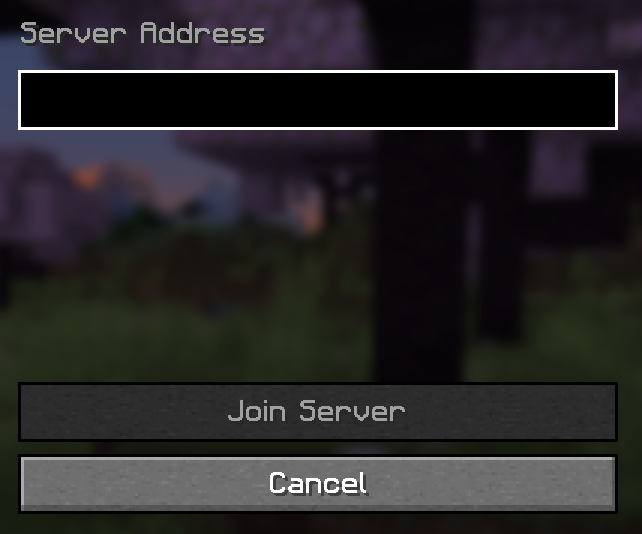
- Saisis l'IP:PORT que tu as trouvée plus tôt et clique sur Join Server. Tu devrais maintenant être connecté !
- minecraft
- java
- first-steps
- setup
- connect
Host a Minecraft Java server From $3.99/mo, with instant setup and DDoS protection.
Toujours besoin d'aide ? Notre équipe est en ligne 24h/24 et 7j/7 pour répondre à tes questions.