
Minecraft Javan ensiaskeleet
Ensiaskeleet uuden Minecraft Java -palvelimen kanssa: kirjaudu hallintapaneeliin, käynnistä palvelimesi ja liity siihen Minecraftista sen IP-osoitteella ja portilla.
1 min lukuaika · Päivitetty 21.10.2026 · Kirjoittanut GuavaHost Team
Yleiskatsaus
Yksinkertainen opas Minecraft Java -palvelimesi ensiaskeliin!
Jos törmäät ongelmaan jota et saa ratkaistua, ota meihin yhteyttä chatissa niin autamme.
Vaihe 1: Pääse alkuun
Kirjaudu hallintapaneeliin osoitteessa customer.guavahost.com GuavaHost-tunnuksellasi, samalla sähköpostilla ja salasanalla (tai Google-, Discord- tai GitHub-kirjautumisella), jota käytit tilatessasi. Uudessa hallintapaneelissa liikkuminen näyttää, missä kaikki on.
Vaihe 2: Käynnistä palvelimesi
- Napsauta valikosta My servers (palvelimeni). Palvelimellasi on kortti, jossa näkyy sen tila, osoite ja paketti. Napsauta Manage, niin pääset palvelimesi Overview-näkymään (yleisnäkymä), jossa on elävä konsoli.
- Napsauta sivun ylälaidan vihreää Start-painiketta käynnistääksesi palvelimesi. Palvelimen nimen vieressä oleva tila vaihtuu arvoon Starting ja sitten Online, kun se on valmis.
Jos palvelin ei käynnisty heti, sinun täytyy mahdollisesti hyväksyä Minecraftin EULA käsin: avaa Files-välilehti (tiedostot), napsauta eula.txt, vaihda arvo muotoon true, paina Save ja käynnistä palvelin sitten uudelleen.
Vaihe 3: Yhdistä palvelimeesi
- Yhdistääksesi palvelimeesi tarvitset sen IP-osoitteen ja portin. Ne näkyvät yhdessä palvelinsivusi ylälaidassa kopiointipainikkeen vieressä, ja uudelleen Ports & network -kortilla (portit ja verkko) Overview-näkymässä kohdassa Server address. Napsauta Copy ottaaksesi sen talteen.
- Nyt kun sinulla on IP-osoite ja portti, avaa Minecraft ja napsauta Multiplayer.
- Napsauta Direct Connection, niin saat esiin tämän näkymän:
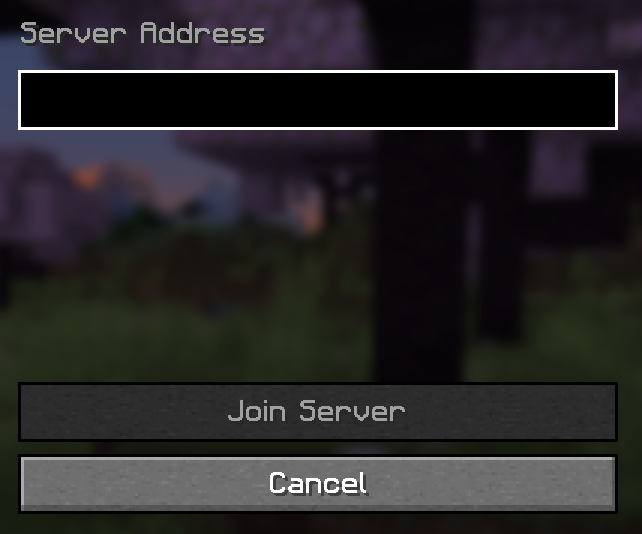
- Syötä aiemmin löytämäsi IP:PORTTI ja napsauta Join Server. Nyt sinun pitäisi olla yhteydessä!
- minecraft
- java
- first-steps
- setup
- connect
Host a Minecraft Java server From $3.99/mo, with instant setup and DDoS protection.
Tarvitsetko vielä apua? Tiimimme on linjoilla 24/7 vastaamassa kysymyksiin.