
Minecraft Java, de første skridt
De første skridt med en ny Minecraft Java-server: log ind i dit kontrolpanel, start din server, og join den så fra Minecraft med dens IP og port.
1 min læsning · Opdateret 21. okt. 2026 · Af GuavaHost Team
Overblik
En simpel guide til de første skridt med din Minecraft Java-server!
Støder du på et problem, du ikke kan løse, så skriv til os i livechatten, så hjælper vi.
Trin 1: Kom i gang
Log ind i dit kontrolpanel på customer.guavahost.com med din GuavaHost-konto, altså den samme e-mail og adgangskode (eller login med Google, Discord eller GitHub), du brugte til at bestille. Sådan finder du rundt i dit nye kontrolpanel viser, hvor alt ligger.
Trin 2: Start din server
- Klik på My servers (mine servere) i menuen. Din server har et kort med sin status, adresse og plan. Klik på Manage, og du bliver sendt til din servers Overview med den live konsol på.
- Klik på den grønne knap Start øverst på siden for at starte din server. Statussen ved siden af din servers navn skifter til Starting og derefter til Online, når den er klar.
Starter serveren ikke med det samme, skal du måske godkende Minecrafts EULA manuelt: åbn fanen Files, klik på eula.txt, skift værdien til true, tryk på Save, og start så serveren igen.
Trin 3: Forbind til din server
- For at forbinde til din server har du brug for dens IP og port. De står sammen øverst på din serverside ved siden af en kopiknap, og igen i kortet Ports & network på Overview som din Server address. Klik på Copy for at hente den.
- Nu hvor du har din IP og port, skal du åbne Minecraft og klikke på Multiplayer.
- Klik på Direct Connection for at få denne skærm frem:
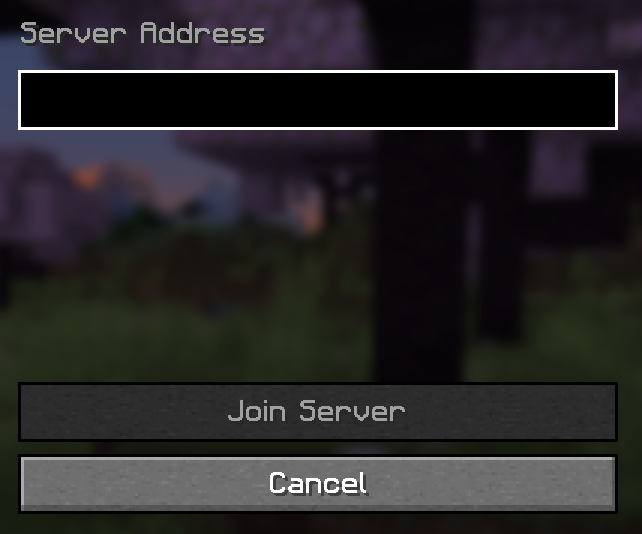
- Indtast den IP:PORT, du fandt tidligere, og klik på Join Server. Nu skulle du være forbundet!
- minecraft
- java
- first-steps
- setup
- connect
Host a Minecraft Java server From $3.99/mo, with instant setup and DDoS protection.
Mangler du stadig hjælp? Vores team er online 24/7 og svarer på dine spørgsmål.